Tillægsfelter
Tillægsfelter gør det muligt at tilføje organisationsspecifikke oplysninger til sager, som ikke i forvejen findes som standardfelter i OpenCase — for eksempel et internt referencenummer, en byggesagstype eller en dato for et bestemt sagsskridt.
En OpenCase administrator opretter tillægsfelterne centralt, hvorefter de automatisk vises på de sager, de er relevante for.
Om tillægsfelter
Et tillægsfelt har en type, som bestemmer, hvordan feltet vises og udfyldes:
| Type | Beskrivelse |
|---|---|
| Tekst | Fritekstfelt. |
| Valgliste | En liste af foruddefinerede valgmuligheder, hvor brugeren vælger én værdi. |
| Afkrydsningsfelt | Et ja/nej-felt (til/fra). |
| Dato | Et datofelt. |
Et tillægsfelt kan afgrænses, så det kun vises på bestemte sager — se afsnittet Afgrænsning nedenfor. Et felt uden afgrænsning vises på alle sager.
Opret et tillægsfelt
Tillægsfelter oprettes og administreres under Konfiguration → Tillægsfelter.
Kræver administratorrettigheder
Kun brugere med rollen OpenCase administrator kan oprette, redigere og slette tillægsfelter.
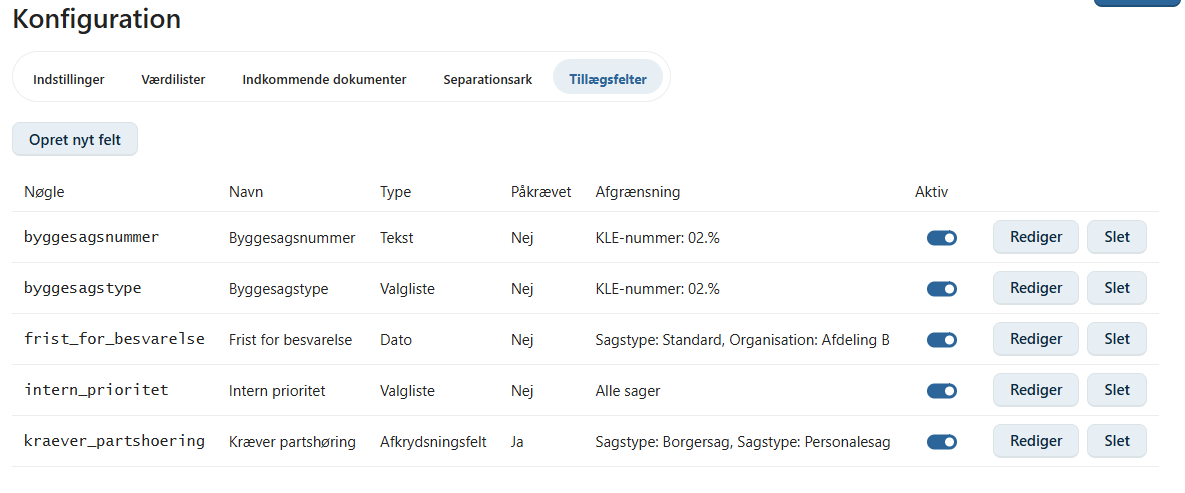
Klik på Opret nyt felt for at åbne dialogen til oprettelse af et nyt tillægsfelt.
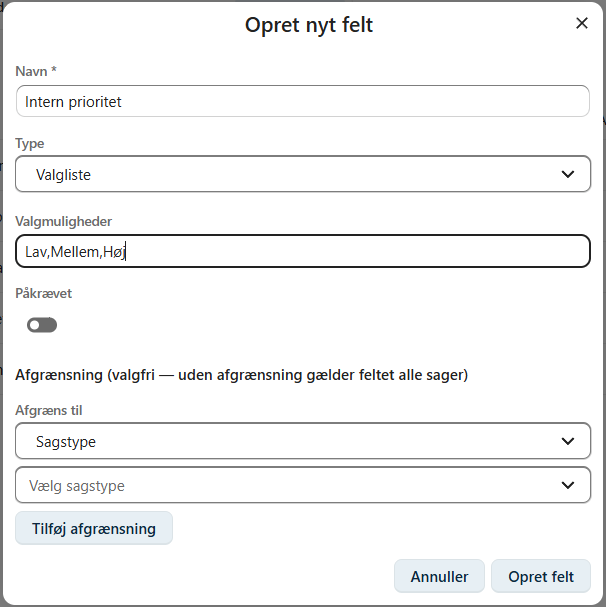
Udfyld følgende:
| Felt | Beskrivelse |
|---|---|
| Navn | Feltets label, som vises for brugerne på sagen. |
| Type | Tekst, Valgliste, Afkrydsningsfelt eller Dato. |
| Valgmuligheder | Kun for typen Valgliste. Angiv de mulige værdier adskilt af komma, fx Rød,Gul,Grøn. |
| Påkrævet | Om feltet skal udfyldes, før en sag kan oprettes. |
Typen kan ikke ændres senere
Feltets type vælges ved oprettelsen og kan ikke ændres bagefter. Vælg derfor den korrekte type, inden feltet oprettes.
Afgrænsning
Et tillægsfelt kan afgrænses, så det kun vises på sager, der matcher bestemte kriterier:
- Sagstype — feltet vises kun på sager af den/de valgte sagstype(r).
- Organisation — feltet vises kun på sager under den/de valgte organisation(er). Vælges en organisation højere i hierarkiet, gælder afgrænsningen automatisk også for dens underliggende organisationer.
- KLE-nummer — feltet vises kun på sager med det/de angivne KLE-numre. Der kan angives et helt KLE-nummer (fx
27.69.00) eller et mønster for en hel gruppe (fx27.%).
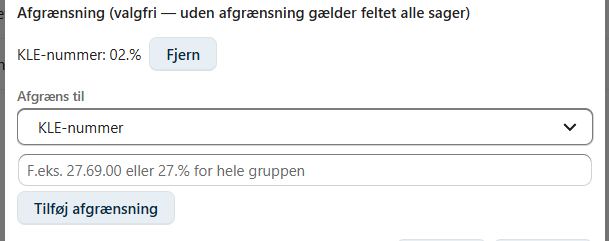
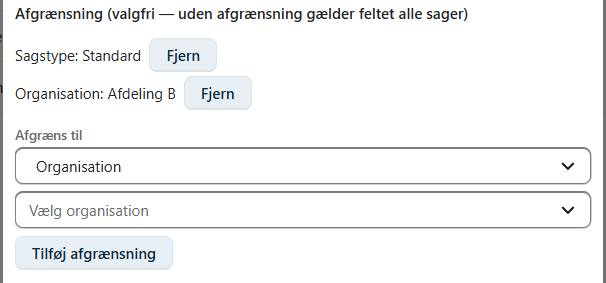
Der kan tilføjes flere afgrænsninger til samme felt:
- Flere afgrænsninger af samme type (fx to sagstyper) betyder, at feltet vises, hvis sagen matcher mindst én af dem.
- Afgrænsninger af forskellig type (fx sagstype og organisation) skal alle være opfyldt, før feltet vises.
Tip
Et felt uden nogen afgrænsning vises på alle sager, uanset sagstype, organisation og KLE-nummer.
Rediger og administrer felter
Klik på Rediger ud for et felt for at åbne redigeringsdialogen.
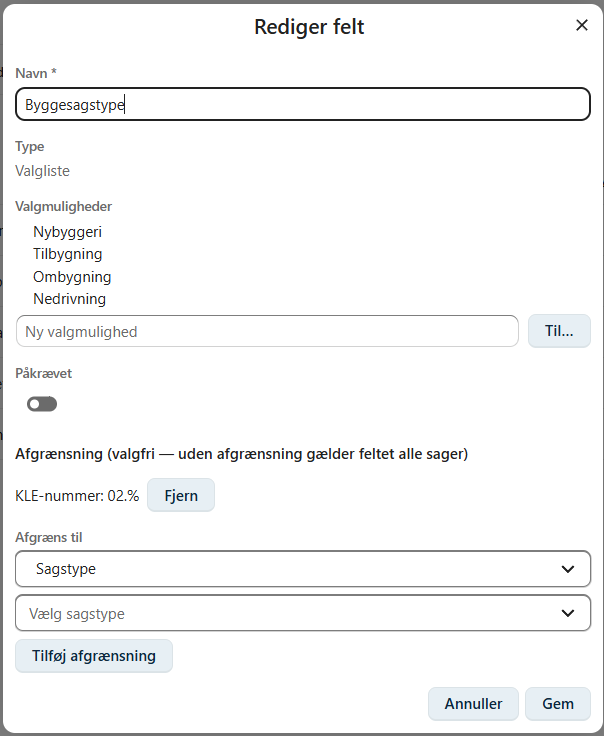
Her kan du ændre:
- Navn
- Afgrænsning
- Valgmuligheder — for typen Valgliste kan der kun tilføjes nye valgmuligheder. Eksisterende valgmuligheder kan ikke fjernes, da de kan være gemt på eksisterende sager.
Feltets type kan ikke ændres i redigeringsdialogen.
Aktiver og deaktiver
Med kontakten i kolonnen Aktiv kan et felt slås fra, uden at de allerede gemte værdier går tabt. Et deaktiveret felt vises ikke længere på nye eller eksisterende sager.
Slet et felt
Klik på Slet for at fjerne et tillægsfelt permanent.
Sletning kan ikke fortrydes
Når et tillægsfelt slettes, slettes alle gemte værdier for feltet på samtlige sager samtidig. Overvej at deaktivere feltet i stedet, hvis oplysningerne skal bevares.
Brug af tillægsfelter på en sag
Ved oprettelse af en sag
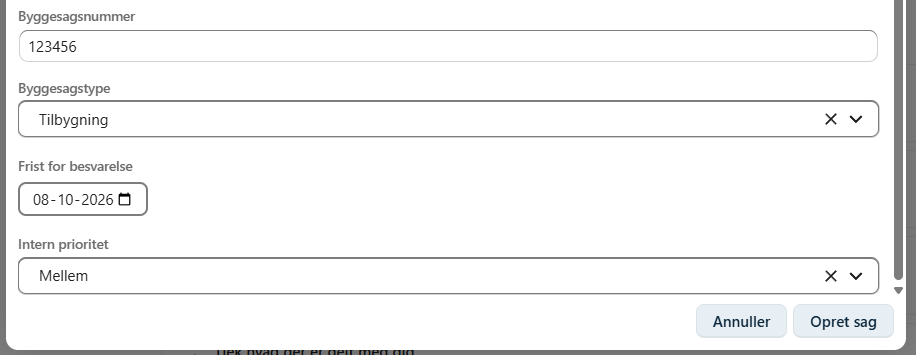
Når du opretter en ny sag, vises de tillægsfelter, der matcher den valgte sagstype, organisation og KLE-nummer, automatisk nederst i dialogen. Felter markeret med * er påkrævede.
Ændrer du organisation eller KLE-nummer, mens du udfylder dialogen, opdateres listen af tillægsfelter løbende.
Ved redigering af en sag
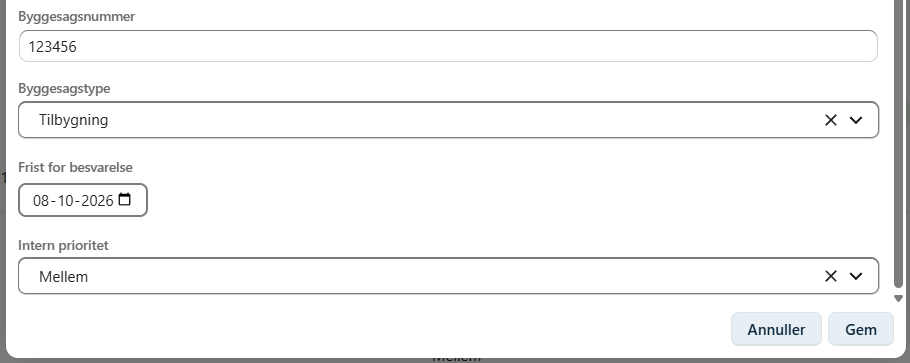
Tillægsfelternes værdier kan efterfølgende ændres via Rediger sag.
Visning på sagen
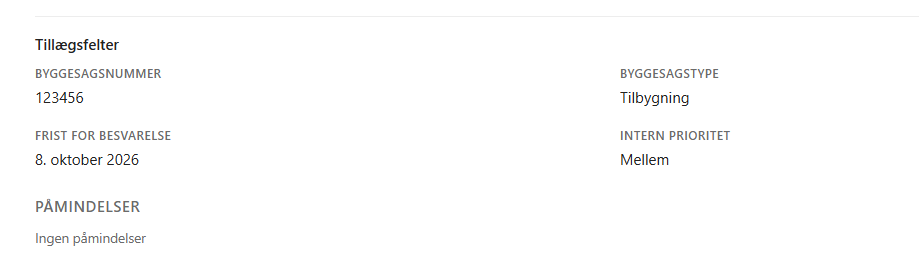
De udfyldte tillægsfelter vises under overskriften Tillægsfelter på fanen Info på sagens detaljeside.
Søg på tillægsfelter
På siden Søg → Søg efter sager kan der søges på værdien af et eller flere tillægsfelter.
Vælg feltet Tillægsfelt, og angiv derefter en søgeværdi. Værdifeltet tilpasser sig automatisk feltets type:
| Type | Søgemulighed |
|---|---|
| Tekst | Fritekstsøgning (finder delvise match). |
| Valgliste | Vælg blandt feltets valgmuligheder. |
| Afkrydsningsfelt | Til/fra. |
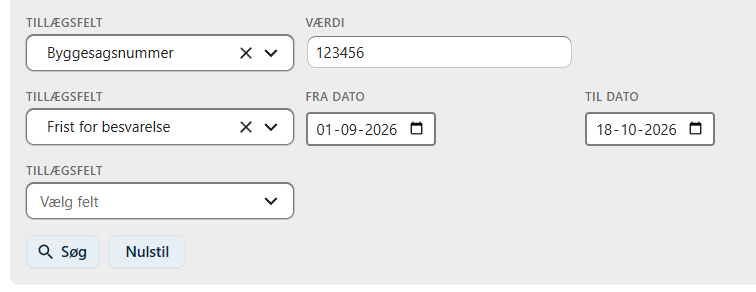
| Dato | Der angives en fra-dato og/eller en til-dato for at søge i et datointerval. |
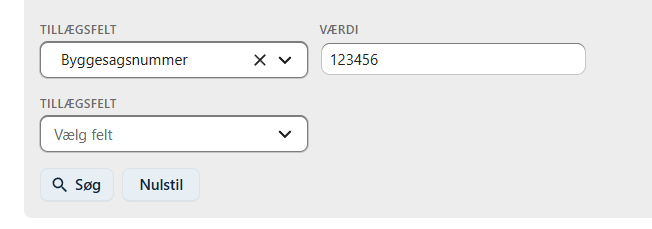
Så snart der er valgt et tillægsfelt, vises en ny, tom linje nedenunder, så der kan tilføjes endnu et tillægsfelt til søgningen. Er der valgt flere tillægsfelter, skal en sag matche alle for at indgå i resultatet.
God praksis
- Giv feltet et navn, der er entydigt og let genkendeligt for brugerne, da navnet er det eneste, brugerne ser.
- Overvej afgrænsningen nøje, inden feltet tages i brug — det er nemmere at udvide afgrænsningen senere end at rydde op i data fra et for bredt afgrænset felt.
- Undgå at oprette flere tillægsfelter, der dækker det samme behov — brug i stedet Valgliste, hvis der er tale om et begrænset sæt af mulige værdier.
- Deaktiver et felt fremfor at slette det, hvis der er tvivl om, hvorvidt de gemte værdier skal bevares.