Journalnotater
Journalnotater anvendes til at dokumentere hændelser, samtaler og beslutninger i forbindelse med en sag.
Et journalnotat kan eksempelvis bruges til at registrere:
- Samtaler med en borger eller virksomhed.
- Telefonopkald.
- Møder.
- Interne notater.
- Beslutninger og vurderinger.
- Andre hændelser, som er relevante for sagens behandling.
Journalnotater bliver en del af sagens historik og gør det muligt at dokumentere sagsforløbet.
Opret et journalnotat
Journalnotater oprettes på fanen Journalnotater på sagen.
Klik på Opret journalnotat for at oprette et nyt notat.

Et journalnotat består af:
- Titel – en kort beskrivelse af notatet.
- Indhold – selve journalnotatet.
Indholdet kan skrives som almindelig tekst og bør beskrive hændelsen så præcist som muligt.

Rediger et journalnotat
Et journalnotat kan redigeres, så længe det ikke er låst.
Hvis der sker ændringer i sagen, kan notatet opdateres med yderligere oplysninger.
God praksis
Skriv journalnotater så objektivt og præcist som muligt. Beskriv faktiske hændelser og undgå personlige vurderinger, medmindre de er relevante for sagens behandling.
Lås et journalnotat
Når et journalnotat er færdigt, kan det låses.
Et låst journalnotat kan:
- ikke redigeres
- ikke slettes
Dette sikrer, at notatet bevares uændret som dokumentation for sagens forløb.
Låste journalnotater
Når et journalnotat er låst, kan det ikke længere ændres. Kontroller derfor indholdet, inden notatet låses.
Oversigt over journalnotater
Fanen Journalnotater viser en liste over alle notater på sagen.
For hvert journalnotat kan du blandt andet se:
- Titel
- Oprettelsesdato
- Oprettet af
- Om notatet er låst eller stadig kan redigeres
Det gør det nemt at se, hvilke journalnotater der stadig er under redigering, og hvilke der er afsluttet.

Dan journalark
Med knappen Dan journalark kan du oprette en PDF med alle journalnotater på sagen.

PDF'en samler journalnotaterne i kronologisk rækkefølge og kan eksempelvis anvendes til:
- Arkivering.
- Udskrivning.
- Fremsendelse.
- Dokumentation af sagens historik.

Download eller gem på sagen
Når du klikker på Dan journalark, åbnes en dialog, hvor du vælger, hvad der skal ske med journalarket:
- Download fil – journalarket hentes som en PDF-fil til din computer.
- Gem som nyt dokument på sagen – journalarket gemmes som et nyt dokument på sagen.
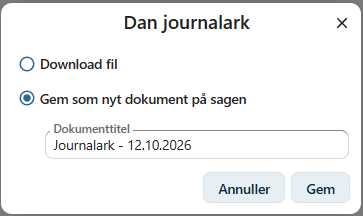
Hvis du har skriveadgang til sagen, er Gem som nyt dokument på sagen valgt på forhånd. Har du kun læseadgang, kan journalarket kun downloades.
Gem journalark som dokument
Når du vælger Gem som nyt dokument på sagen, skal du angive en Dokumenttitel. Titlen er på forhånd udfyldt med Journalark - dd.mm.åååå med dagens dato, men kan ændres.
Klik på Gem for at gemme journalarket.
Der oprettes et nyt dokument på sagen med følgende oplysninger:
| Felt | Værdi |
|---|---|
| Titel | Den angivne dokumenttitel |
| Dokumentkategori | Intern |
| Indsigtsniveau | Intern |
| Status | Endelig |
| Dokumentdato | Dagens dato |
| Registreringsdato | Dagens dato |
Journalarket vedhæftes dokumentet som en PDF-fil med dokumenttitlen som filnavn. Da dokumentet får status Endelig, er filen skrivebeskyttet. Dokumentet vises straks i sagens dokumentliste.
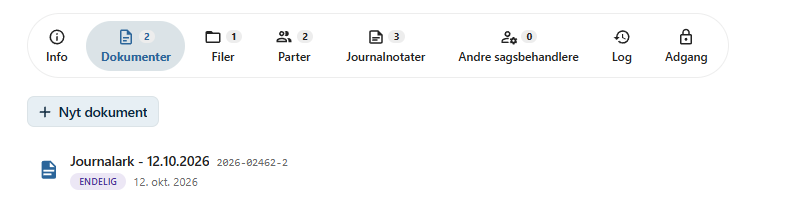
Dokumentation af sagens historik
Et journalark, der er gemt på sagen, viser journalnotaterne, som de så ud på det tidspunkt, journalarket blev dannet. Det gør det muligt at dokumentere sagens forløb på et bestemt tidspunkt, også selvom der senere tilføjes nye journalnotater.
Info
Et journalark gemt som dokument opdateres ikke automatisk. Dan et nyt journalark, hvis du har brug for en opdateret udgave.
Næste skridt
Når journalnotaterne er registreret, kan du fortsætte arbejdet med sagen ved eksempelvis at:
- tilføje dokumenter
- administrere sagens parter
- invitere andre sagsbehandlere
- styre adgangen til sagen
Se også: