Installation – Basic-version
Denne vejledning beskriver installation og grundkonfiguration af OpenCase Basic.
Efter installationen vil OpenCase være klar til brug med den fælleskommunale organisationsservice, klassifikation og adgangsstyring.
Info
Installationen forudsætter administratoradgang til Nextcloud-serveren samt adgang til den fælleskommunale Serviceplatform.
Forudsætninger
Inden OpenCase installeres skal følgende komponenter være installeret og konfigureret.
Nextcloud
OpenCase understøtter:
- Nextcloud 34.x
Det anbefales, at Nextcloud er opdateret med de seneste sikkerhedsopdateringer.
Cron jobs
Nextcloud skal være konfigureret til at anvende Cron som baggrundsjob.
Cron anvendes blandt andet til:
- synkronisering af organisationsdata
- indeksering af søgning
- afsendelse af notifikationer
- øvrige baggrundsopgaver
Kontrollér under:
Systemindstillinger → Grundlæggende indstillinger → Baggrundsjob
at Cron er valgt.
Elasticsearch
OpenCase anvender Elasticsearch til fuldtekstsøgning.
Installer og konfigurer en understøttet Elasticsearch-instans, inden OpenCase installeres.
Påkrævede Nextcloud-apps
Følgende apps skal være installeret og aktiveret:
- Teammapper
- Fuldtekstsøgning
- Fuldtekstsøgning – Filer
- Fuldtekstsøgning – Elasticsearch Platform
Installation af OpenCase
Installer OpenCase fra Nextcloud App Store.
- Åbn Apps.
- Søg efter OpenCase.
- Klik Installer.
- Aktiver appen.
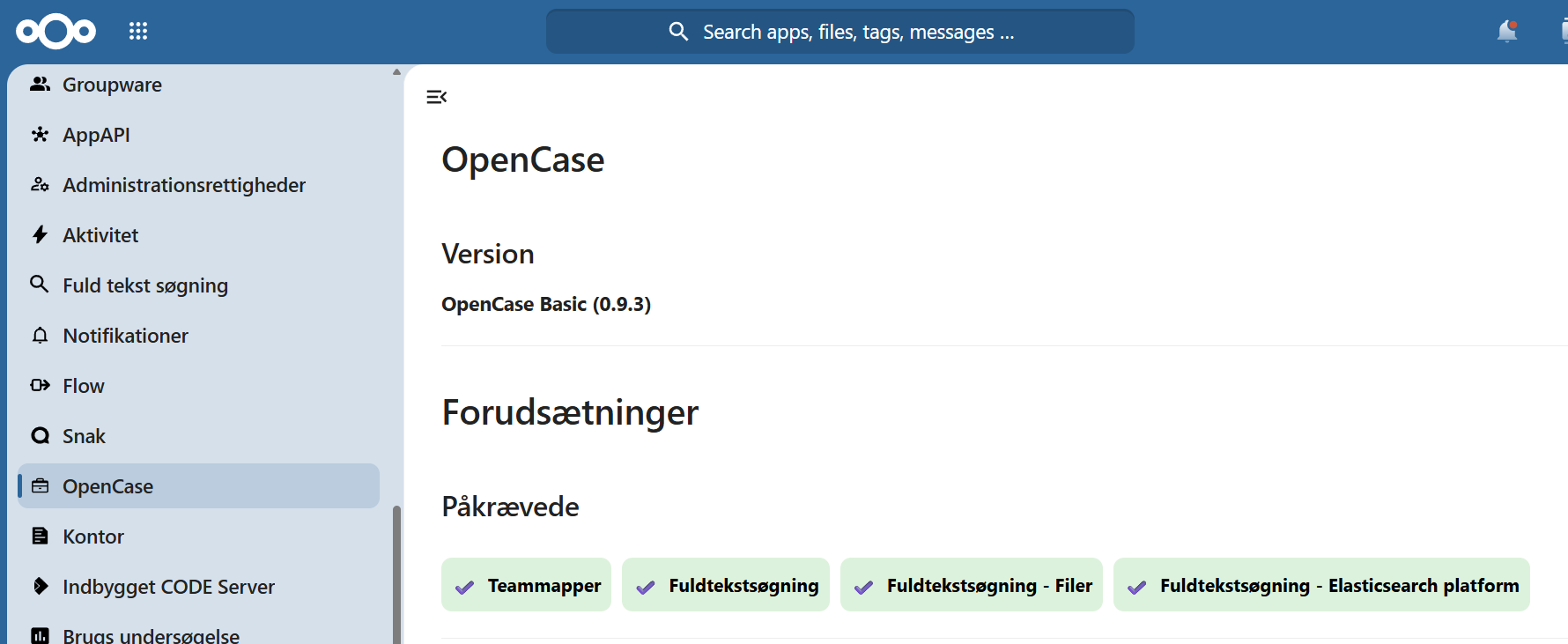
Når installationen er gennemført, vises OpenCase i administrationsmenuen.
Åbn:
Systemindstillinger → OpenCase
Øverst vises version og versionsnummer og under Forudsætteninger valideres at påkrævede apps er installeret.
Konfiguration af Organisation
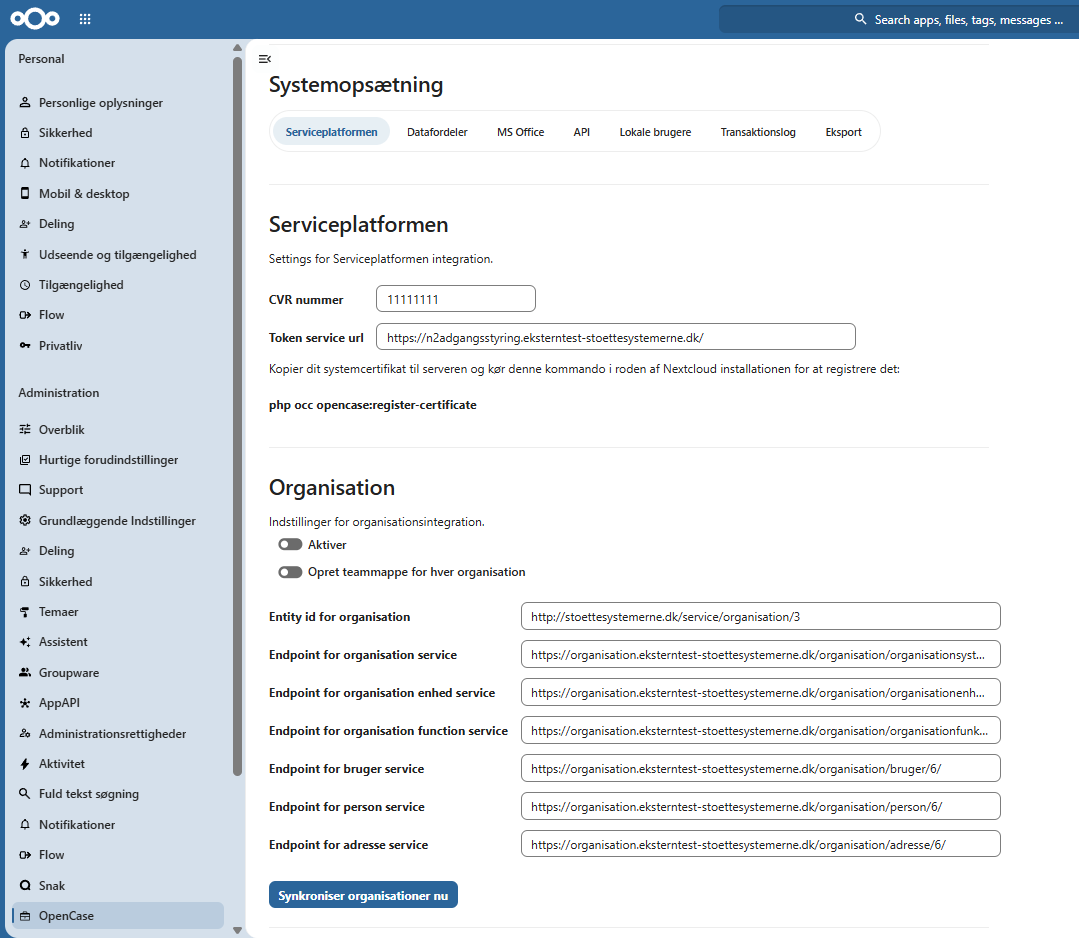
Åbn:
Systemindstillinger → OpenCase → Serviceplatformen → Organisation
MitID Erhverv
Bestil et systemcertifikat til organisationen via MitID Erhverv.
Certifikatet anvendes ved kommunikation med den fælleskommunale Serviceplatform.
Serviceaftale
Opret en serviceaftale i Fælleskommunal Administrator for:
SF1500 – Organisation
Registrer systemcertifikat
Importer det udstedte systemcertifikat i OpenCase. Certifikatet anvendes ved alle kald til organisationsservicen.
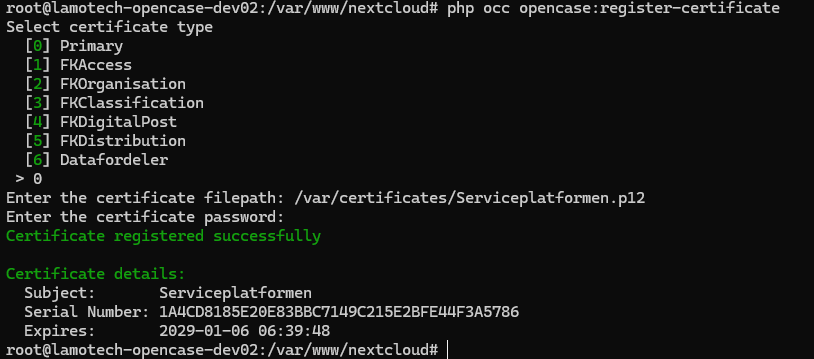
Kopier certifikatet til en mappe på serveren og kør kommandoen i Nextcloud rod mappen:
php occ opencase:register-certificate
Vælg '0' for Primary og indtast stien til certifikatet samt password.
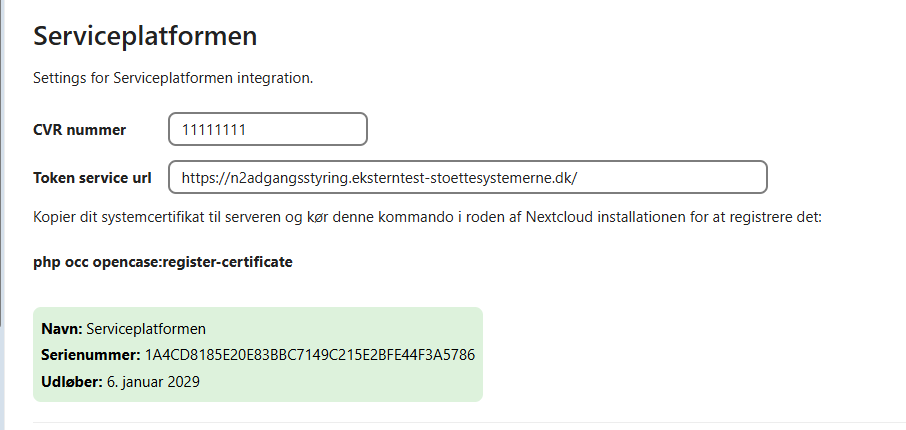
Certifikatet oplysninger kan nu ses i brugergrænsefladen.
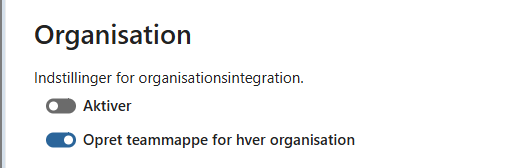
Opret Teammapper
Hvis Teammapper skal oprettes automatisk for nye sager, aktiver:
Opret Teammapper

Konfigurer endpoints
Vælg enten test- eller produktionsmiljø.
Test
| Service | Endpoint |
|---|---|
| Organisation | https://organisation.eksterntest-stoettesystemerne.dk/organisation/organisationsystem/6/ |
| Organisationenhed | https://organisation.eksterntest-stoettesystemerne.dk/organisation/organisationenhed/6/ |
| Organisationsfunktion | https://organisation.eksterntest-stoettesystemerne.dk/organisation/organisationfunktion/6/ |
| Bruger | https://organisation.eksterntest-stoettesystemerne.dk/organisation/bruger/6/ |
| Person | https://organisation.eksterntest-stoettesystemerne.dk/organisation/person/6/ |
| Adresse | https://organisation.eksterntest-stoettesystemerne.dk/organisation/adresse/6/ |
Produktion
| Service | Endpoint |
|---|---|
| Organisation | https://organisation.stoettesystemerne.dk/organisation/organisationsystem/6/ |
| Organisationenhed | https://organisation.stoettesystemerne.dk/organisation/organisationenhed/6/ |
| Organisationsfunktion | https://organisation.stoettesystemerne.dk/organisation/organisationfunktion/6/ |
| Bruger | https://organisation.stoettesystemerne.dk/organisation/bruger/6/ |
| Person | https://organisation.stoettesystemerne.dk/organisation/person/6/ |
| Adresse | https://organisation.stoettesystemerne.dk/organisation/adresse/6/ |
Initial synkronisering
Når forbindelsen til organisationsservicen er konfigureret:
Kør en initial synkronisering.
Kontrollér at organisationer importeres korrekt.
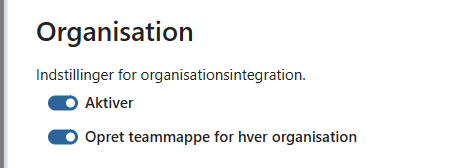
Automatisk synkronisering
Aktivér synkroniseringsjobbet.
Det anbefales at synkronisere én gang i døgnet.
Konfiguration af Klassifikation
Åbn:
Systemindstillinger → OpenCase → Serviceplatformen → Klassifikation
Enterprise
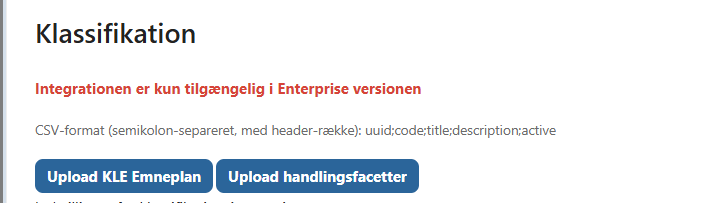
I Enterprise versionen kan KL emneplan og handlingsfacetter synkroniseres automatisk. I Basic versionen skal CSV filer med emneplan og handlingsfacetter uploades manuelt.
Upload følgende CSV-filer.
Emneplan
Format:
uuid;code;title;description;active

Download eksempel på CSV fil med emneplan fra Korsbæk Kommune
Handlingsfacetter
Format:
uuid;code;title;description;active

Download eksempel på CSV fil med handlingsfacetter fra Korsbæk Kommune
Når filerne er importeret, kan KLE-numre og handlingsfacetter anvendes ved oprettelse af sager.
Konfiguration af Adgangsstyring
Nextcloud med DK Kommunal Adgang app'en
Miljøer der tidligere er konfigureret med adgangsstyring med app'en "DK Kommunal Adgang" skal først have denne adgangsstyring deaktiveret.
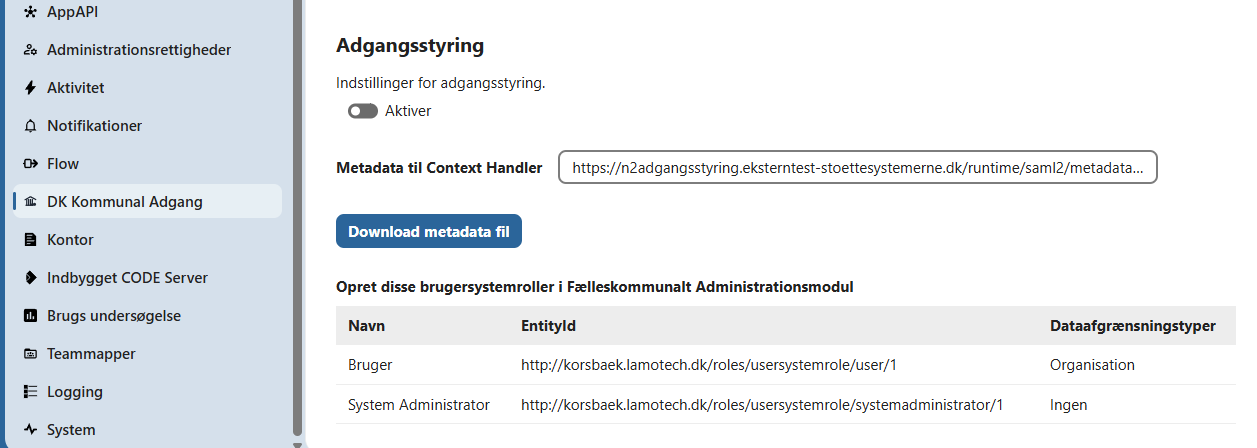
Brugere der er oprettet med "DK Kommunal Adgang" bliver automatisk oprettet i OpenCase, når de logger ind igen efter adgangsstyringen er aktiveret i OpenCase, hvis de har de nødvendige adgangsrettigheder.
Åbn:
Systemindstillinger → OpenCase → Serviceplatformen → Adgangsstyring
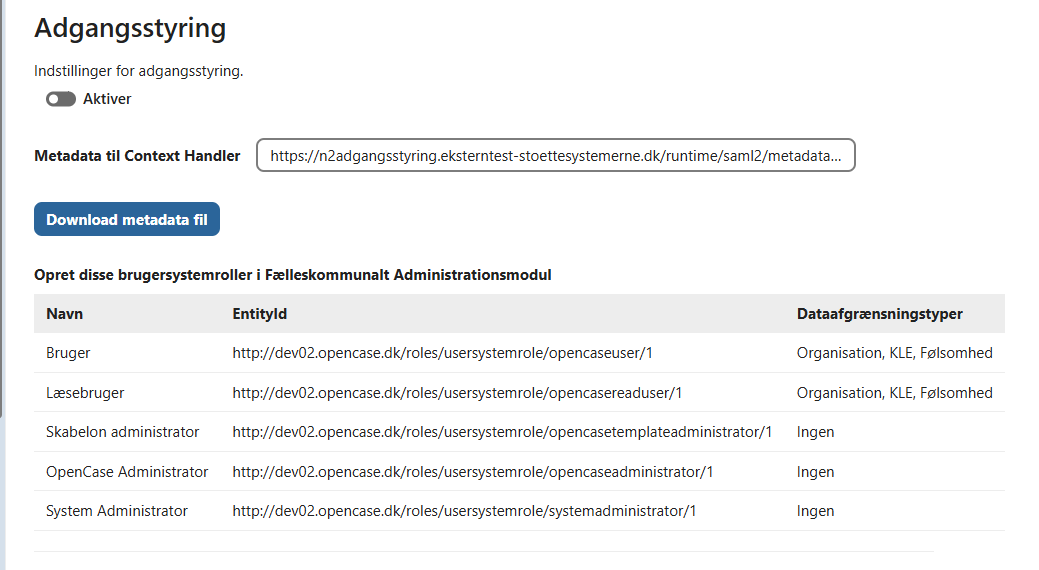
Context Handler
Konfigurer endpoint for metadata til Context Handler.
Test
https://n2adgangsstyring.eksterntest-stoettesystemerne.dk/runtime/saml2/metadata.idp?samlprofile=nemlogin3
Produktion
https://n2adgangsstyring.stoettesystemerne.dk/runtime/saml2/metadata.idp?samlprofile=nemlogin3
SAML Metadata
- Download SAML Metadata fra OpenCase.
- Upload metadatafilen i Fælleskommunal Administrator.
Opret roller
I Fælleskommunal Administrator:
- Opret brugersystemroller.
- Tildel jobfunktionsroller til brugerne.
Aktivér adgangsstyring
Når konfigurationen er færdig, aktiveres:
Enable adgangsstyring
Herefter vil OpenCase anvende den fælleskommunale adgangsstyring ved adgang til sager og dokumenter.
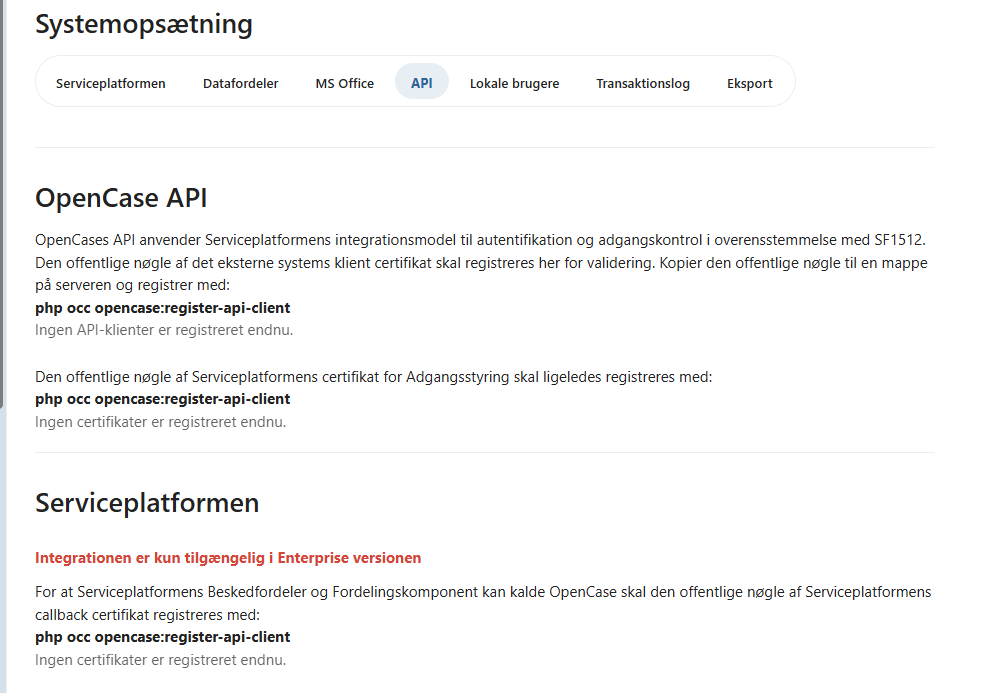
Systemindstillinger af API
Åbn:
Administration → OpenCase → API
Request header
Hvis API'et anvendes bag Nginx, anbefales følgende konfiguration:
client_header_buffer_size 32k;
large_client_header_buffers 4 32k;
Certifikat til adgangsstyring
Importer certifikatet:
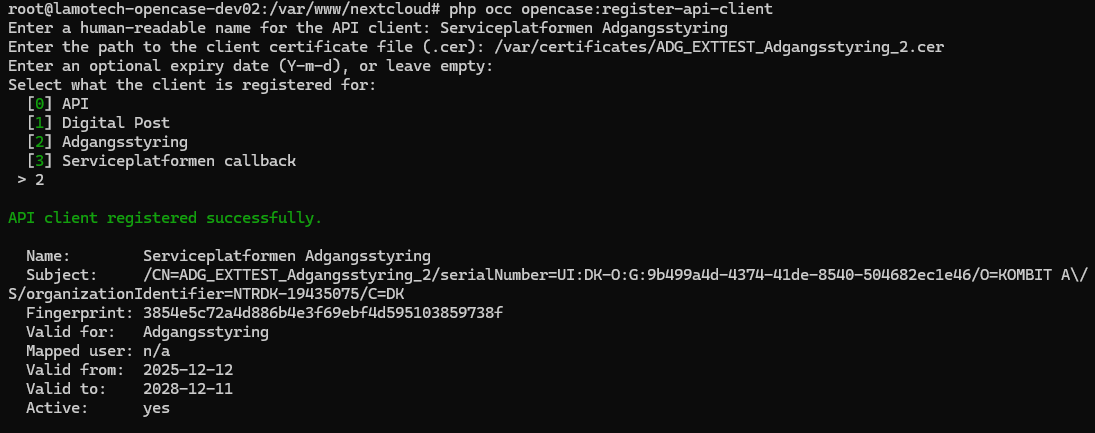
Kopier den offentlige nøgle fra KOMBIT adgangsstyringscertifikatet til en mappe på serveren og kør kommandoen i Nextcloud rod mappen:
php occ opencase:register-api-client
Indtast navn og sti til certifikatet. Vælg 2 for Adgangsstyring.
Klientcertifikat
Hvis eksterne systemer skal anvende OpenCase API'et, registreres det relevante klientcertifikat.
Herefter kan klienten autentificere sig mod API'et.
Kontrol
Når installationen er gennemført, anbefales det at kontrollere:
- ✅ OpenCase starter uden fejl.
- ✅ Organisationer er synkroniseret.
- ✅ KLE-emneplan er importeret.
- ✅ Handlingsfacetter er importeret.
- ✅ Adgangsstyring fungerer.
- ✅ Fuldtekstsøgning fungerer.
- ✅ Teammapper oprettes (hvis aktiveret).
Hvis alle punkter er opfyldt, er OpenCase Basic klar til brug.
Næste trin
Efter installationen anbefales det at: