Slet fil
Filer, der ikke længere skal være en del af et dokument, kan slettes fra dokumentets fane Filer.
OpenCase understøtter to måder at slette filer på:
- Blød sletning – filen markeres som slettet, men gemmes stadig og kan gendannes.
- Permanent sletning – filen fjernes helt og kan ikke gendannes.
Hvilken af de to måder der anvendes, bestemmes af en administrator for hele installationen. Du vælger det altså ikke selv, når du sletter en fil.
Slet en fil
- Åbn dokumentet, og gå til fanen Filer.
- Klik på menuen ⋯ ud for den fil, der skal slettes.
- Vælg Slet.
- Bekræft sletningen ved at klikke på Slet i dialogen.
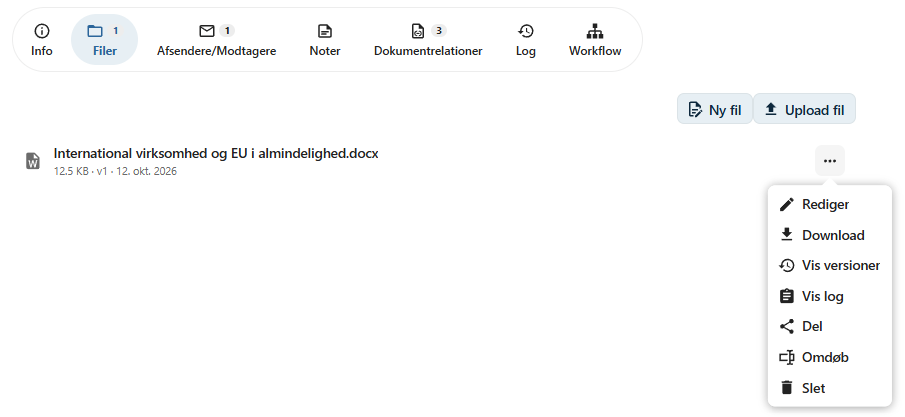
Bekræft sletning
Før filen slettes, åbnes dialogen Slet fil, hvor du skal bekræfte, at filen skal slettes. Dialogen viser navnet på filen, så du kan kontrollere, at du har valgt den rigtige fil.
Dialogen fortæller også, hvad der sker med filen:
- Hvis blød sletning er slået til, vises teksten Filen kan gendannes efterfølgende.
- Hvis filen slettes permanent, vises advarslen Filen og alle dens versioner slettes permanent og kan ikke gendannes. med rød skrift.
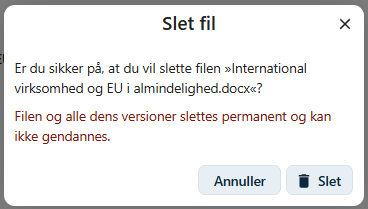
Klik på Slet for at slette filen. Meddelelsen Fil slettet vises, når filen er slettet.
Klik på Annuller eller luk dialogen, hvis filen ikke skal slettes.
Du kan kun slette filer, hvis du har skriveadgang til dokumentet, og dokumentet ikke har en afsluttende status. Ellers vises menupunktet Slet ikke.
Blød sletning
Når blød sletning er slået til, bliver filen ikke fjernet fysisk. Den markeres i stedet som slettet med dato og tidspunkt.
En blødt slettet fil:
- skjules i dokumentets filliste
- kan ikke åbnes eller redigeres
- vises ikke i søgeresultater
- fjernes fra den virtuelle filstruktur i Nextcloud
- kan ikke tilgås via eventuelle delinger
- kan stadig downloades fra fillisten, og dens log kan ses
- kan gendannes
Vis slettede filer
Hvis dokumentet indeholder slettede filer, vises kontakten Vis slettede filer over fillisten.
Når kontakten er slået til, vises de slettede filer i listen sammen med de øvrige filer. En slettet fil vises med gennemstreget og nedtonet filnavn samt teksten Slettet og datoen for sletningen.
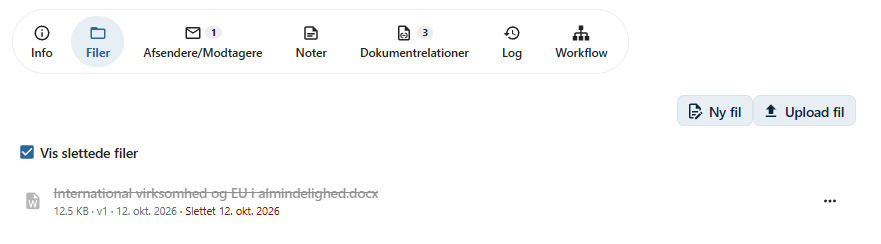
For en slettet fil indeholder menuen kun:
- Gendan fil
- Download
- Vis log
Gendan en fil
- Slå Vis slettede filer til.
- Klik på menuen ⋯ ud for den slettede fil.
- Vælg Gendan fil.
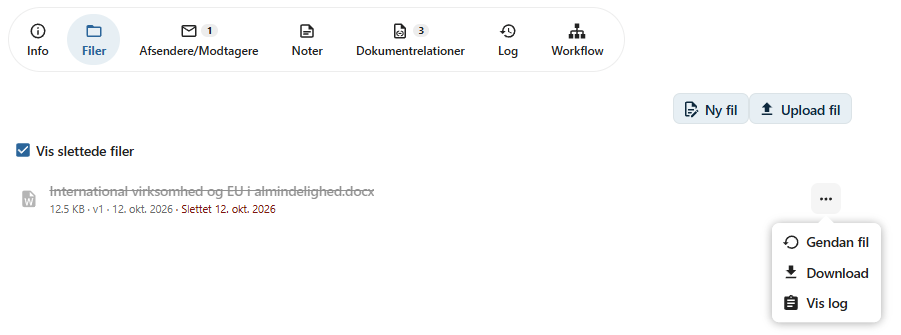
Filen bliver igen en almindelig fil på dokumentet. Den kommer tilbage i den virtuelle filstruktur og i søgningen, og eventuelle delinger af filen virker igen.
Slettede dokumenter
Hvis hele dokumentet er slettet, kan de enkelte filer ikke gendannes. Gendan først dokumentet med Gendan dokument. Derefter kan filerne gendannes.
Permanent sletning
Når blød sletning ikke er slået til, slettes filen permanent.
Ved permanent sletning fjernes:
- selve filen
- alle tidligere filversioner
- alle delinger af filen
- filen fra søgeindekset og den virtuelle filstruktur i Nextcloud
Filen forsvinder straks fra fillisten og kan ikke gendannes.
Kan ikke fortrydes
En permanent slettet fil kan ikke gendannes af hverken brugere eller administratorer.
Dokumentlog
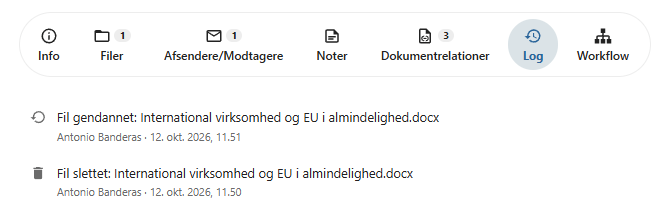
Sletning og gendannelse af filer registreres i dokumentloggen med teksterne Fil slettet og Fil gendannet efterfulgt af filnavnet.
Det fremgår også af loggen, hvem der har slettet eller gendannet filen, og hvornår.
For administratorer
Blød sletning slås til og fra med konfigurationsværdien use_softdelete:
# Slå blød sletning til
php occ opencase:config:set use_softdelete 1

# Slå blød sletning fra (permanent sletning)
php occ opencase:config:set use_softdelete 0
Som standard er blød sletning slået fra, og filer slettes permanent.
Indstillingen gælder også for sletning af dokumenter. Se også occ-kommandoer.
Anbefaling
Slå blød sletning til, hvis brugerne skal kunne fortryde en sletning, eller hvis organisationen ønsker at bevare slettede filer af hensyn til dokumentation og revision.